



Описание
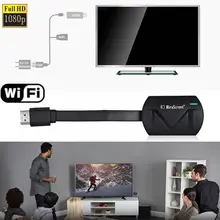
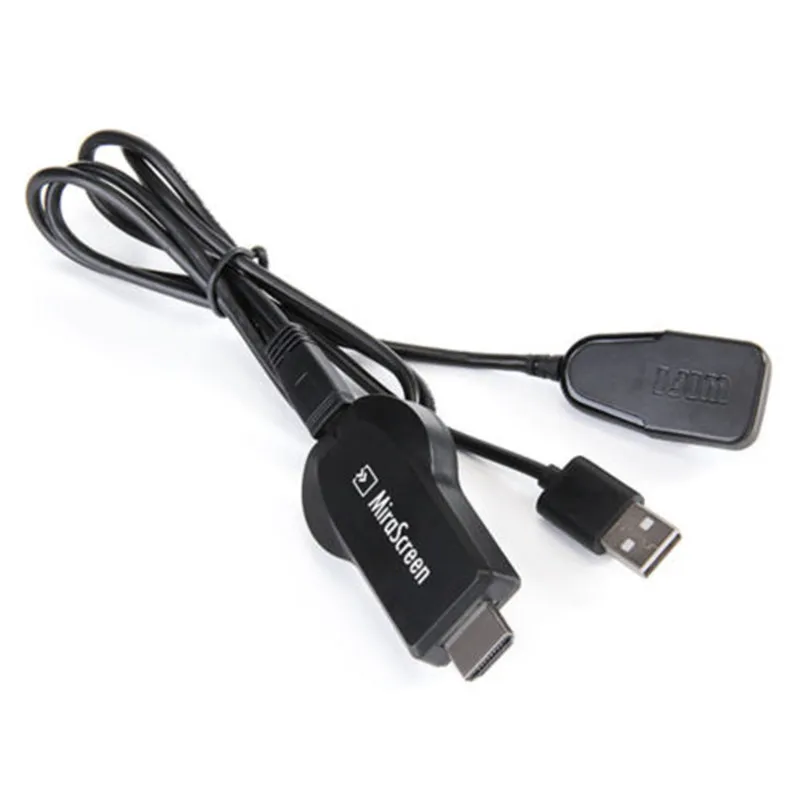
Метод подключения телефона Apple: Первый шаг: HDMI dongle в телевизор, проекцию, автомобиль и другой HDMI входной порт, и подключите антенну wifi и USB шнур питания. Второй шаг: Включите телевизор, проекцию, автомобильный и другой выключатель питания, мы будем отображать экран оборудования, экран дисплея над именем ключа (Mira screen ***) и пароль (8 цифр Arabia digital) Третий шаг: Откройте apple (более 7 мобильных телефонов системы), Для установки WiFi выберите сеть, нажмите на наше оборудование WiFi (имя пользователя введите пароль (8 цифр) MiraScreen *** Arabia digital) подключены, подключенный после того, как палец мягко соскользнул с нижней части мобильного телефона, увидите знак (AirPlay), а затем нажмите (AirPlay) Войдите, чтобы увидеть наше оборудование WiFi имя пользователя, мы выбираем оборудование WiFi имя пользователя, а затем нажмите изображение может быть заполнено экраном. Четвёртый шаг: Используйте домашний или WiFi, подключенный к экрану метод: во-первых, на основе вашего мобильного телефона для подключения к нашим Wi-Fi устройствам, откройте браузер мобильного телефона введите URL 192.168.203.1 поиск домашнего имени пользователя WiFi, а затем нажмите имя пользователя WiFi в соответствии с паролем, подключенным к домашнему WiFi, При подключении, когда телевизионное оборудование справа, угол в середине оборудования (push treasure) с последней пиктограммой подключен, но не до выключенного состояния. Даже после выхода телефона. В это время верхний правый угол трех устройств отображается на соединении между пятыми операциями. Если Первая пиктограмма со второй пиктограммой отключена, вернитесь в настройки-wifi-поиск выберите push treasure wifi имя пользователя может быть подключено над пятым шагом операции. Пятый шаг: палец мягко соскользнул с нижней части мобильного телефона, увидите знак (AirPlay), а затем нажмите (AirPlay) Войдите, чтобы увидеть наше оборудование WiFi имя пользователя, мы выбираем оборудование WiFi имя пользователя, а затем нажмите изображение может быть заполнено с экраном.
Функция> Miracast (радио шоу), например <Метод настройки с использованием Android оборудования Обратите внимание: пожалуйста, переключитесь на правую сторону экрана системы Android (потому что устройство загрузки по умолчанию опция на левой стороне системы IOS), Метод переключения: Пожалуйста, устройство Хвостовая сторона нажатия кнопки, Автоматически переключается на левую картинку системы Android. Например, нажмите переключатель, не нажимайте два раза или извлеките одно и то же устройство на экране. Примечание: различные смартфоны, производители планшетных ПК на основе протокола Miracast, разработанного с функцией отображения экрана отличается от названия и открытия. Бренд (мобильный телефон/планшет) [samsung]-> Набор настроек-> Набор Allsharecast-> зеркальное отображение экрана/или более общий доступ экрана [htc]-> Выход медиа [SONY]-> Дисплей> зеркало экрана [LG] -> Miracast-> Настройки дисплея или больше настроек-> Настройки> Дисплей> беспроводной дисплей или проекционный экран [OPPO] набор-> WLAN [дисплей] -> Больше набора проса-> WLAN-> Нажмите меню-> Дисплей WLAN или больше настроек дисплея-> Настройки>/экран беспроводного дисплея или больше настроек беспроводного подключения-> [установить] беспроводной дисплей Jin-> дисплей s беспроводной дисплей или проекционный экран настройки дисплея-> Настройки> Дисплей> [zte] Беспроводной дисплей или установка проекционного экрана дисплей-> []-> Настройки> Дисплей Cola беспроводной дисплей или проекционный дисплей настройки-> [HUAWEI] Экран настройки дисплея-> Настройки> дисплей> экран или проекция [lenovo] настройки дисплея-> Настройки> дисплей> экран или проекция, Беспроводной "блок управления, беспроводной


Характеристики
- Тип товара
- TV-тюнер
- Соединители
- HDMI
- Бренд
- mirascreen
- Тип
- Высокое разрешение
- Дистанционное управление
- Не включает
- Способность декодирования
- 1080 P (Full-HD)
- Запись
- Нет
- Операционная система
- OS: Linux
Сопутствующие товары
4 194 руб.
29 заказов