Функция обнаружения нагрузки (автоматическое выключение экрана, включение нагрузки, автоматическое освещение экрана) 
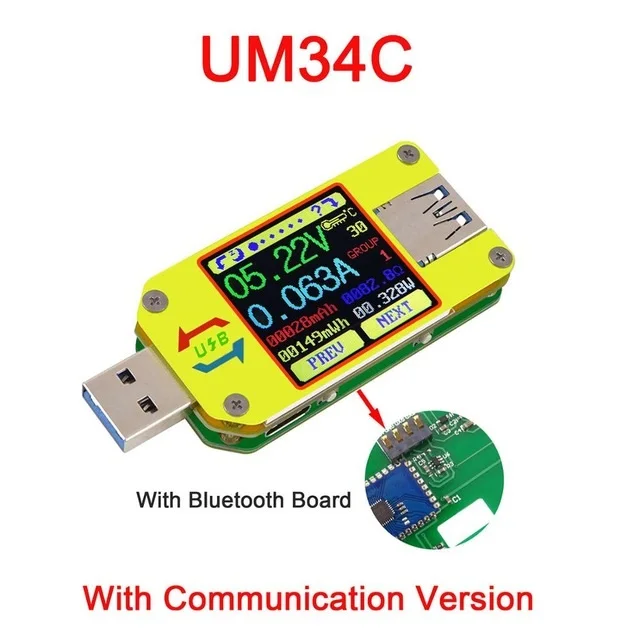
Внешний вид устройства A: порт Micro USB B: многофункциональные кнопки (4 шт.) C: переключатель Bluetooth D: USB 3,0 A женский порт E: USB 3,0 A мужской порт F: Тип-C Вход Порты и разъёмы (только в том случае, VBUS, GND, CC1, CC2 четыре провода) F: входной порт type-C (только для сопротивления USB-type-c измерительный кабель) G: цветной экран 1,44 дюйма H: индикатор Bluetooth: при подключении к программу управления хост-компьютером индикатор Bluetooth меняется от мигания до стабильного состояния. При подключении на экране отображается значок Bluetooth. (Только версия связи Bluetooth).  Интерфейс подскажите, представляющие функции Интерфейс подскажите, представляющие функции
 1: Нажмите и удерживайте кнопку, чтобы повернуть экран влево 1: Нажмите и удерживайте кнопку, чтобы повернуть экран влево
 2: нажмите клавишу, чтобы закрыть экран 2: нажмите клавишу, чтобы закрыть экран
 3: нажмите клавишу, чтобы открыть вспомогательный интерфейс 3: нажмите клавишу, чтобы открыть вспомогательный интерфейс
 4: Нажмите и удерживайте ключ, чтобы повернуть экран вправо 4: Нажмите и удерживайте ключ, чтобы повернуть экран вправо
 5: нажмите клавишу PREV на предыдущую страницу 5: нажмите клавишу PREV на предыдущую страницу
 6: нажмите на следующую страницу 6: нажмите на следующую страницу
  Инструкции по эксплуатации Инструкции по эксплуатации
При первом включении устройства на экране приветствия отображается вскоре с помощью главного интерфейса. Скрытая интерфейс:Нажатие любой кнопки при включении модуля будет отображать четыре варианта. Вариант 1 выбирает китайский интерфейс и вариант 2 Выбирает английский интерфейс. Третий вариант-сброс (после сброса, данные настройки системы были восстановлены до заводской настройки, все сохраненные данные не были сброшены), четыре варианта-нулевой ток чтения (убедитесь, что к блоку не подключена нагрузка). Отпустите кнопку при выбранном выборе. Нажатие и удерживание кнопки после выхода на четыре варианта выхода из скрытого интерфейса. Интерфейс 1: основной интерфейс измерения (Как показано ниже)   7: пройденное расстояние в Напряжение измерения 7: пройденное расстояние в Напряжение измерения
8: измерения силы тока 9: накопленные Ёмкость 10: накопленной энергии 11: Температура измерения 12: количество используемой группы данных 13: эквивалентное сопротивление нагрузки 14: Мощность измерения Нажмите кнопку '?', чтобы войти в интерфейс, как показано выше: Нажмите и удерживайте кнопку «next» для переключения группы данных. Тестер USB может предоставить в общей сложности 10 групп данных для сохранения и просмотра. Они пронумерованы 0-9.с группы данных 1-9 выбраны текущий мАч и mWh сохранены после отключения питания. Они будут продолжать накапливать в следующий раз, когда тестер будет включен. Когда выбранная группа данных 0, то текущее значение мАч и mWh будет временно сохранено при отключении питания. При следующем питании устройства на этих значениях будут отображаться и начнут мигать. Когда Накопившая мАч превышает 1 мАч, предыдущая информация будет очищена и накопление перезагрузится. При выборе группы данных нажмите и удерживайте кнопку «prev' для очистки мАч и mWh. 
Нажмите «next», чтобы переключиться на интерфейс быстрого распознавания заряда. Интерфейс 2: интерфейс быстрого распознавания заряда  
15: D +: (DP) уровень положительного сигнала. 16: D-: (DM), уровень отрицательного сигнала. 17: режим отображения Продукт автоматически определяет устройство с поддерживаемым режимом быстрой зарядки. В это время устройство поддерживает QC2.0, QC3.0, APPLE 2.4A/2.1A/1A/0.5A, Android DCP, SAMSUNG. (Обратите внимание: Эта модель распознавания с помощью соглашения о быстрой зарядке предназначена только для справки, так как мобильный телефон быстро обновляется, она не может быть абсолютно точной идентификацией) Нажмите «next», чтобы переключиться на интерфейс записи зарядки. Интерфейс 3: Интерфейс записи зарядки  
18: накопленные Ёмкость 19: накопленной энергии 20: Отображение времени: общее время записи. 21: ток триггера емкости/энергии 22: REC: индикатор состояния записи. «REC», отображаемый красным цветом, означает, что запись остановлена. «REC», отображаемый в зеленом цвете, означает, что запись находится в процессе. После включения питания, когда ток течет больше, чем низкое значение триггера тока. Система автоматически начинает записывать накопившую емкость, энергию и время. Индикатор «REC» изменится с красного на зеленый. Чтобы установить текущее значение триггера, нажмите и удерживайте кнопку «Next», чтобы осветить значение, а затем нажмите кнопку «prev' для регулировки значения по мере необходимости. Значение можно установить в любом месте между 0.01A-и 0,30 А. (От 10 мА до 300 мА). Нажмите кнопку «Next», чтобы переключиться к интерфейсу измерения сопротивления кабеля передачи данных. Интерфейс 4: интерфейс измерения сопротивления кабеля передачи данных.  
23: тестер USB непосредственно подключен к источнику питания с отображением значений напряжения и тока 24: usb-тестер подключен через кабель для подключения данных с отображением значений напряжения и тока. 25: сопротивление кабеля передачи данных. Измерение Процедура: Во-первых, подключите usb-тестер непосредственно к источнику питания и отрегулируйте соответствующий ток нагрузки (рекомендуемое значение 1A). Нажмите и удерживайте кнопку «next», чтобы начать запись данных. Подсказка индикатора перестанет мигать. Во-вторых, отключите тестер USB, а затем подключите его к источнику питания через кабель Micro USB/type-C для подключения данных и настройте ток нагрузки на то же значение, что и на первом шаге. Нажмите и удерживайте кнопку «next», чтобы начать запись данных. Подсказка индикатора останавливает мигать, и измерительный тест сопротивления кабеля передачи данных завершен и отображается значение. Примечание: Если во время второго шага экран становится черным, это означает, что разница в напряжении слишком высока, и тестер войдет в режим понижения питания 4 В. Вы можете уменьшить ток, а затем повторно начать измерение с первого шага. После завершения испытания на устойчивость кабеля к подключению данных тестовый прибор должен быть выключен, а затем снова включиться, чтобы восстановить измерение. Нажмите кнопку «next», чтобы переключиться на графический интерфейс измерения. Интерфейс 5: графический интерфейс измерения  
Этот интерфейс отображает измерение напряжения с течением времени в диапазоне 4-24 В и автоматически регулирует отображаемый диапазон в режиме реального времени для учета колебаний напряжения. И текущее измерение с течением времени в диапазоне 0-5.000A и будет автоматически регулировать Диапазон отображения в режиме реального времени для учета перепадов тока. Нажмите и удерживайте «NEXT», чтобы переключиться на D + D-graphing, как показано на рисунке Этот интерфейс отображает измерение напряжения D +/D со временем в диапазоне 0-3,3 В и автоматически регулирует отображаемый диапазон в режиме реального времени для учета колебаний напряжения D +/D. Нажмите кнопку «next», чтобы переключиться на интерфейс настройки параметров системы. Интерфейс 6: интерфейс настройки параметров системы  
26: Автоматическое выключение экрана 27: Экран яркости 28: температурный дисплей C/F 29: цвет фона 30: цвет переднего плана Нажмите и удерживайте кнопку «Next», чтобы войти в состояние настройки, нажмите кнопку «NEXT», чтобы пройти через опции автоматического отключения экрана, уровня яркости, температурных дисплеев, цвет фона и цвет переднего плана. Остановите значение, которое вы хотите изменить, затем нажмите кнопку «PREV», чтобы изменить настройки. Для настройки времени автоматического выключения нажмите «prev' для многократного шага, хотя 10 вариантов от 0 до 9 минут. Время по умолчанию составляет 1 минуту. Для настройки яркости экрана нажмите «prev' для многократного шага, хотя 6 вариантов от 0 до 5, где 0 является самым низким уровнем яркости и 5 является самым высоким. По умолчанию яркость 4. Для индикаторов температуры нажмите кнопку «next», чтобы переключить настройки между C и F. по умолчанию температура соединяется с. Для тематического фонового цвета нажмите «prev' для многократного шага, хотя 7 вариантов от 0 до 6, где Цветовая последовательность красная, зеленая, синяя, желтая, светло-синяя, розовая, белая и черная. Цвет по умолчанию 2, синий. Для тематического цвета переднего плана нажмите «prev', чтобы несколько раз шагать, хотя 7 вариантов от 0 до 6, где Цветовая последовательность красная, зеленая, синяя, желтая, светло-синяя, розовая, белая и черная. По умолчанию цвет 6, белый. В любом состоянии настройки нажмите и удерживайте кнопку «next» для выхода из меню настроек. UM34C Android APP инструкция 1, установка приложения: Примечание: приложение поддерживает только Android 5,0 и выше Скачать приложение UM34C Android:Http://www.mediafire.com/folder/q2b8h079hpywq/UM34 Ссылка для загрузки приложения 1,1:Http://www.mediafire.com/folder/q2b8h079hpywq/UM34, Выберите файл приложения UM34C android для загрузки, вы можете использовать компьютер для загрузки, затем отправить телефон, или использовать загрузку телефона напрямую. 1,2 Откройте установочный пакет 2. После установки значок приложения как на картинке 
2,1 нажмите значок приложения, приложение начнет, система автоматически обнаружит, что приложение будет Обновлено или нет. Есть всплывающее окно, чтобыНапоминаем об обновлении, как показано на картинке. 
После обновления основной интерфейс приложения является следующей картинкой: 
1: Экспортируйте данные в папка для мобильного телефона (телефон sd-карта корня, повторите для записи, генерируйте диаграмму непосредственно в excel.) 
2: Выбор нескольких языков, нажмите на это, чтобы выбрать язык. На данный момент есть 18 видов языка (русский 繁體中文 английский pусский Espa & ntilde; ботинки из органической кожи Deutsch Fran & специальное предложение; ais польском русский бахаса Индонезия русский польский словенск & yacute; jazyk latvie & scaron; u valoda T & uuml; rk & ccedil; e CHE & scaron; tina), больше языков по-прежнему обновляется. 3: Подключение по Bluetooth: Нажмите это, чтобы выбрать устройство, найдите это имя устройства bluetooth, выберите его и введите код пары (0000 или 1234), нажмите на подключение (если вы не можете найти имя bluetooth UM24C, вы можете подключить bluetooth на телефоне bluetooth, затем открыть приложение для подключения напрямую) 4: информация о порядке использования номера версии, информация об уровне персонала 5: измерение напряжения-тока двойной граф 6: соответствующий основной интерфейс дисплея 1: накопились mAh, накопились mWh. 7: соответствующий основной интерфейс дисплея 2: быстрое распознавание заряда, D + D-Дата сигнал напряжения провода 8: соответствующий основной интерфейс дисплея 6: Регулировка яркости экрана: Нажмите и удерживайте ползунок для регулировки. Выключение настройки времени экрана: Нажмите и удерживайте ползунок для регулировки Температурный дисплей: Цельсия/Фаренгейт 9: переход на следующую страницу 10: ключ очистки: очистка текущей группы данных до 0 11: кнопка вращения: управление дисплеем тестера USB для поворота 12: переход на предыдущую страницу 13: соответствующий основной интерфейс дисплея 3, мАч и mWh дисплей, запись времени, управление слайдером для регулировки низкого тока триггера. 14: соответствующий основной интерфейс дисплея 1, значение измерения напряжения, значение измерения тока, значение измерения мощности, эквивалентное сопротивление нагрузки Примечание: О: потому что существует слишком много видов телефонов android, поэтому интерфейс интерфейса будет отличаться на некоторых фирменных телефонах или различных широтах экрана одного фирменного телефона B: требования к доступу к приложениям, предоставляющие необходимые разрешения при установке (позволяет фону работать, позволяет использовать bluetooth, позволяя работе папки, позволяет читать приложение Список); а также Установите разрешения приложения на телефоне после установки: позволяет фону работать, позволяет не очищаться после блокировки экрана, позволяет автоматически запускать и так далее На C: языковая память выбора s, только в первый раз вам нужно выбрать язык при открытии приложения. |