


Описание
XTC 2 Clip должен поддерживать весь диапазон для телефонов htc, однако функции могут отличаться от модели к модели.
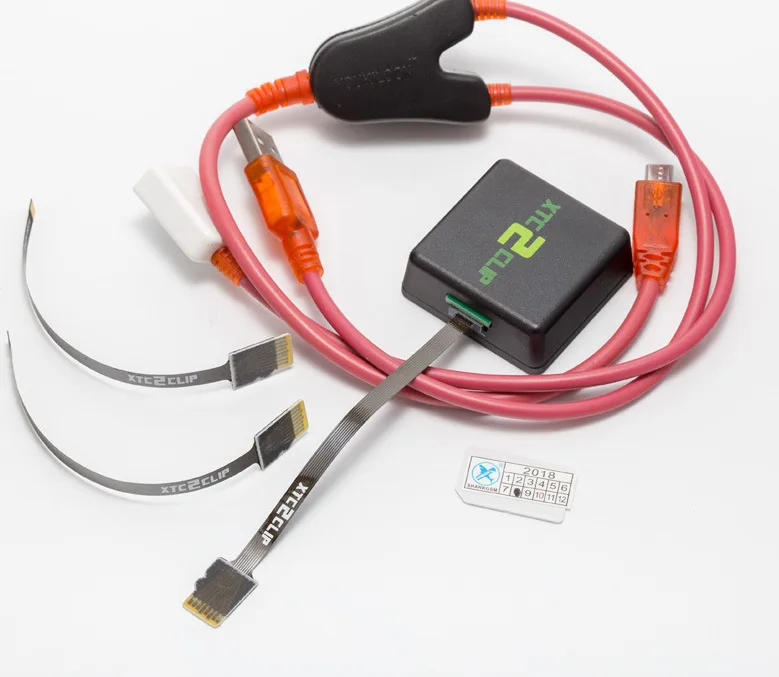
Ниже приведен список протестированных моделей по состоянию на 1 мая 2015 года:
Новый век
Для htc M9 Бабочка Бабочка 2 Desire 200 Desire 300 Desire 400 DualSim Desire 500 dualsim Desire 510 Desire 526 г + dualsim Desire 600 dualsim Desire 601 Dualsim Desire 601 singlesim Desire 610 singlesim Desire 620 Dual Desire 700 Dual Desire 816 dual sim Desire 816 SingleSim Desire 816GКак это работает?
Для того, чтобы использовать свои функции, Вам необходимо подключить его к порту sd-карты вашего телефона. Порт SD может быть расположен слева, справа или сзади (батарея) части вашего телефона. Если у вашего телефона нет sd-порта-Вы должны использовать y-кабель.
Управление режим
Существует 2 режима работы для XTC 2 зажимного устройства:
Сразу-когда телефон находится в режиме fastboot и подключен к ПК, используя программное обеспечение XTC 2 Clip Оффлайн-при использовании меню «блокирование SIM» загрузчика. Для использования автономного режима необходимо сначала сохранить Специальные сервисные файлы на устройстве XTC 2 Clip.Режим Direct
Для использования прямого режима:
Вставьте XTC 2 клип-устройство в слот для sd-карты телефона, Включите телефон в режим загрузчика с помощью кнопки «vol-down + pwr». И выберите «FASTBOOT». Подключите телефон к компьютеру. Запустите программное обеспечение XTC 2 Clip и выберите «Прямой режим». Выберите нужную работу и нажмите соответствующую кнопку.Важно
В автономный режим
Как подготовить сервисные файлы на клипсе XTC 2:
'
Подключите устройство XTC 2 Clip к вашему ПК с помощью любого совместимого устройство для чтения Micro-SD карт. Устройство будет обнаружено как флэш-накопитель/диск. Запустите XTC 2 Clip software и выберите «SD editor». Если у вас ранее были служебные файлы на вашем устройстве, нажмите кнопку «читать с диска», в противном случае вы потеряете все ваши существующие файлы, как только используете «сохранить на диск». Выберите нужные вам варианты и нажмите «сохранить для привода» Вставьте устройство XTC 2 в слот для sd-карты телефона, Включите телефон в режим загрузчика с помощью кнопки «vol-down + pwr» и выберите опцию «SIMLOCK».Важно
В противном случае вы получите 'IMEI CHECKING FAIL' и ваш телефон не будет разблокирован/заблокирован! CID, IMEI, настройки флага безопасности не связаны, вы можете использовать его на столько телефонов, как вы хотите, без необходимости подключения устройства к ПК каждый раз.
Автономный режим-Ручное Создание файлов
Возможно, что вам нужно создать сервисные файлы на ПК без программного обеспечения XTC 2 Clip. В этом случае вы можете вручную создать файлы для:
Смена imei/ремонт-imei.txt Изменение уровня безопасности-sf.txt CID изменить-cid.txtОбратите внимание, что в отличие от указанных файлов, конфигурация блокирование SIM 'config. dat' представляет собой двоичный файл, и вам может потребоваться использовать hex editor для его создания. Поэтому рекомендуется использовать программное обеспечение XTC 2 Clip для создания/управления этим файлами.
IMEI файл
Чтобы изменить IMEI телефона, вам необходимо создать текстовый файл под названием «imei.txt» в корневой папке диска XTC 2 Clipdevice. После создания поместите в 14 цифр Новый IMEI, например: 12345678901234
SF файл
Чтобы изменить уровень безопасности телефона (S-ON/S-OFF), необходимо создать текстовый файл под названием 'sf.txt 'в корневой папке диска XTC 2 Clip device. После создания поместите в число, которое соответствует уровню безопасности желаний:
0 означает отключение безопасности (S-OFF) 1 означает (уровень S-ON 1) 2 средства (уровень S-ON 2) 3 средства (S-ON Уровень 3, самый высокий)CID файл
Для изменения CID телефона необходимо создать текстовый файл под названием «cid.txt» в корневой папке дискового диска XTC 2 Clip device. После того, как созданный, положить внутрь 8 символов нового CID, например: HTC__001
Характеристики
- Номер модели
- XTC clip 2
- Совместимый бренд
- HTC
- В комплекте
- Другое
Сопутствующие товары


