

Описание
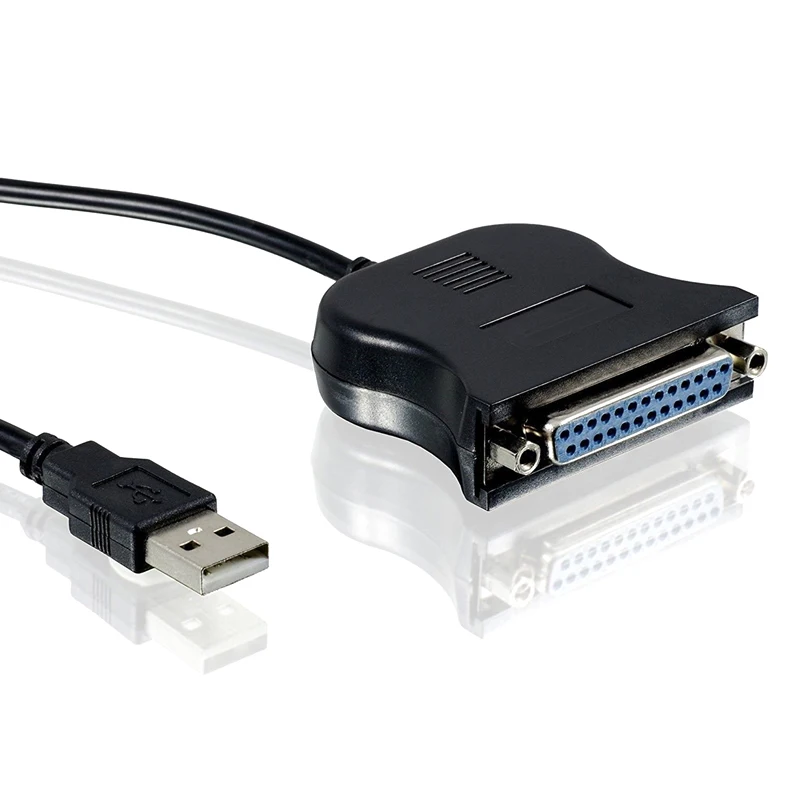
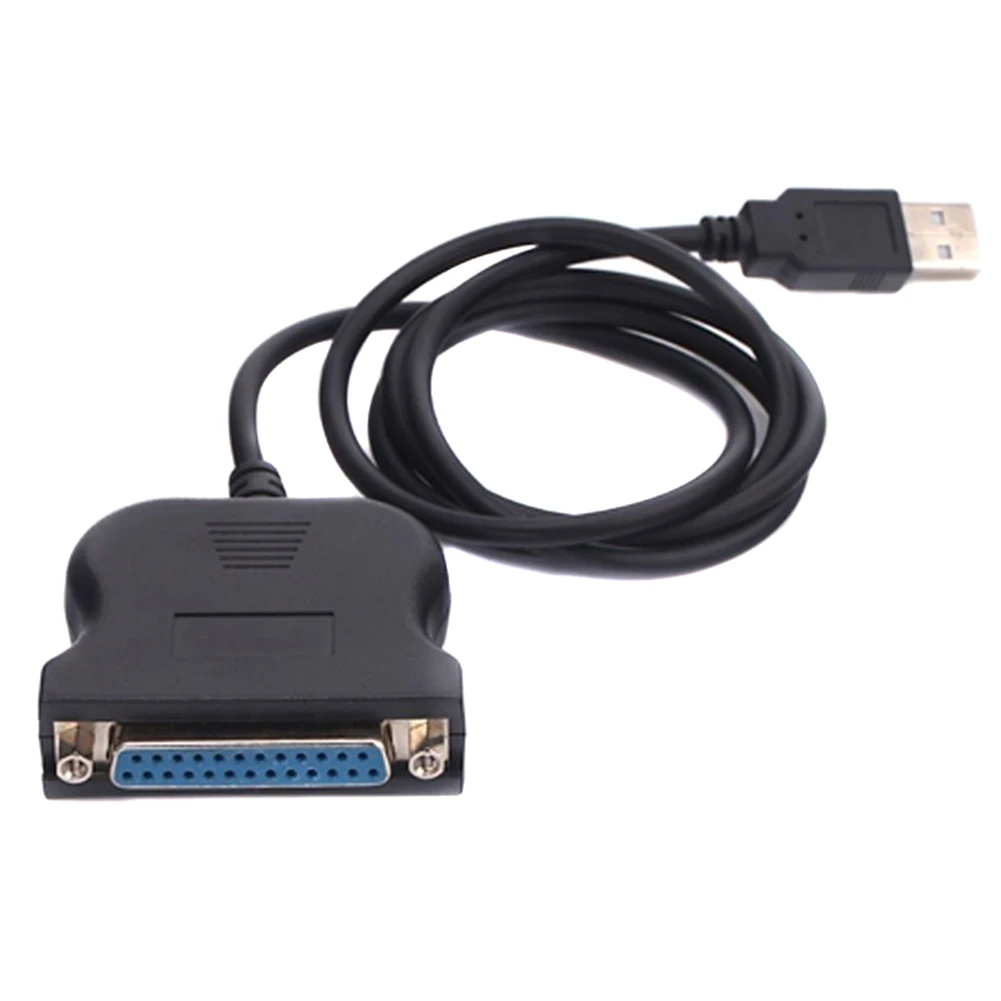
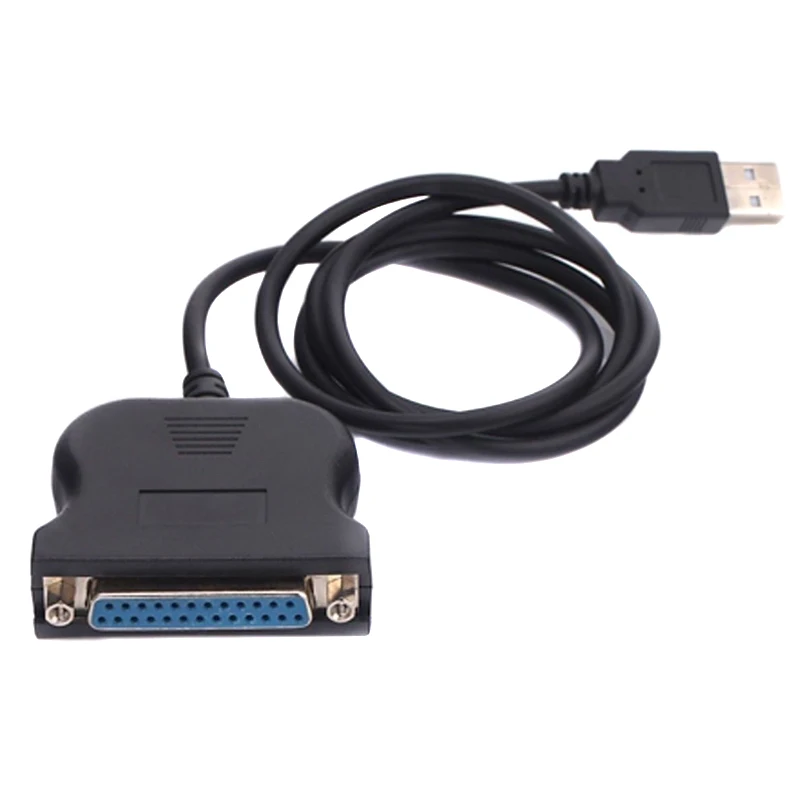
Адаптер usb-кабель Male to 25 Pin женский параллельный порт принтер практичный высокоскоростной линейный LFX-ING

USB до 25 Pin параллельный адаптер кабеля принтера/шнур конвертер
Полностью совместим с большинством не всех параллельный принтер
Разработан в соответствии со стандартами USB для обеспечения полной совместимости
Специальная конструкция чипа, хорошая совместимость, Стабильная и надежная передача данных
Хорошая функция горячей замены, чтобы избежать сжигания оборудования
Эффективное использование скорости интерфейса USB, высокоскоростная передача
Параметры:
MPN: не применимо
Тип: адаптер/конвертер
Разъем: 25-контактный разъем
Длина кабеля: 1 м разъем
Стандарт USB: мужской тип
Установка:
Давайте начнем с чистой установки и пройдемся весь процесс.
Так что убедитесь, что все отключено и что принтер не
Уже указано в меню принтеров и факсов (только что называется
Меню принтеров в Vista).
Прежде чем начать, пожалуйста, проверьте две следующие вещи:
1. Убедитесь, что кабель имеет правильный тип
Подключение к принтеру.
2. Убедитесь, что ваш принтер не имеет встроенного копира,
Сканер или функция факса. Если у вашего принтера есть эти типы
Функции не будут работать с USB для параллельного соединения кабеля.
Как только мы установим эти вещи, начните здесь:
1. Пока компьютер включен, Подключите USB для параллельного соединения
Кабель только в компьютер. (Не подключен к
Принтер)
2. Подождите пару минут, а затем подключите кабель к
Принтера.
3. Перейдите в меню принтеров и факсов снова и посмотрите, есть ли у вас
Принтер установлен автоматически. Если есть, попробуйте напечатать.
Если это не так, продолжайте с шагом 4.
4. Нажмите Добавить принтер. (Следующие шаги должны быть одинаковыми
Для Windows XP и Vista.)
5. Нажмите Next. Затем выберите Локальный принтер. Не иметь его
Автоматическое обнаружение и установка принтера. Нажмите кнопку Далее
Снова.
6. В разделе Используйте следующий порт: Выберите порт
USB001 (порт виртуального принтера для USB). (Если у вас есть другой USB
Принтеры, установленные на вашем компьютере, вам может потребоваться выбрать
USB002 или USB003 в зависимости от настроек) затем нажмите next.
7. Выберите свой бренд и модель принтера из списка, который поставляется
Вверх и нажмите Далее.
8. Если он спросит, скажите ему заменить имеющийся драйвер. Затем введите имя
Принтер и выберите, если вы хотите, чтобы это был принтер по умолчанию.
9. Если вы хотите, чтобы вы могли поделиться принтером. Затем сообщите его
Чтобы напечатать тестовую страницу и завершить настройку.
До тех пор, пока принтер печатает в этой момент, все должно быть настроено
И готовы к работе.

Характеристики
- Бренд
- Etmakit
- Тип товара
- Кабель/Провода
- Номер модели
- N/A
Сопутствующие товары