


Описание
HD 1080 60 гНаименованиеCApture
БыстрыйСтартРуководство
Спасибо за покупку ezcap287 HD game capture. Следующие инструкции по настройке. Надеюсь, это устройство принесет вам хороший цифровой опыт.
С ezcap287
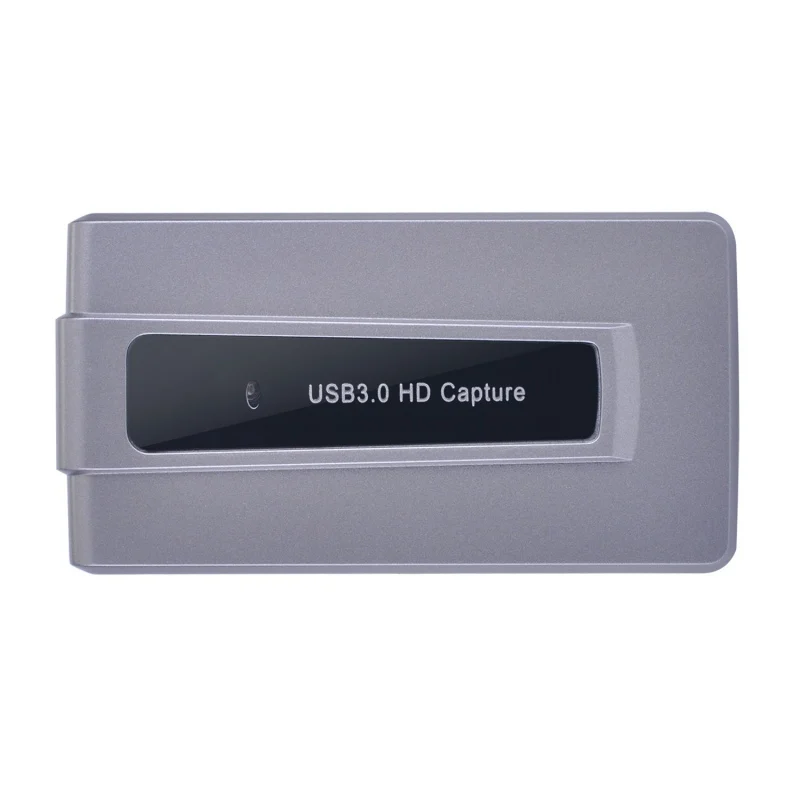
Full HD 1080 60 захват игры, просто подключите к ПК (для Windows, для Mac, для Linux), не нужно устанавливать драйвер, вы можете использовать любое 3-е вечерние программное обеспечение для захвата или потоковой передачи hd-игры или другого HD-видео источника.
Особенности:
Ezcap287
1. Порт USB3.0 type-A-для подключения к компьютеру с помощью кабеля USB3.0.
2. Светодиодный индикатор будет включен при подключении к компьютеру.
3. Входной порт HDMI-подключение источника видео с кабелем HDMI.
Разница между ezcap261 и ezcap287 только в ezcap261 с выходом HDMI --- порт 4:
Этот порт не нужен для захвата, только если вам нужно показать видео на большом мониторе.
Для работы на windows
В первую очередь
Установите частоту дискретизации Аудио захвата 48 кГц:
Примечание: это важная Настройка, в противном случае будет вызвана плохой качество звука
1), после подключения устройства к компьютеру, нажмите правой кнопкой мыши на «динамик» вашего компьютера, выберите «записывающие устройства»
2), двойной клик “FHD Webcamera” ---- при “Advanced” выберите частоту дискретизации до “2 канала 16 бит, 48000 Гц (качество DVD)”

3), если нужно отрегулировать входной уровень звука, или если нет аудиовхода, на “уровне”, установите значение:
Работайте с OBS студии:
1, перейдите вObsproject.com/downloadДля загрузки OBS Studio в соответствии с операционной системой вашего компьютера и установки на компьютер.
Подключите ezcap287 (ezcap261) к компьютеру с помощью кабеля USB3.0 и подключите источник видео с помощью кабеля HDMI. Windows установит драйвер автоматически, и вы увидите “FHD camera” в менеджере устройств. (Для ezcap261 вы можете подключить выход к телевизору-монитору с помощью кабеля HDMI, если вам нужно.)
2, запуск OBS студии, нажмите кнопку «+» в разделе «источники» и выберите «устройство видеозахвата», затем выберите «FHD camera» в выпадающем поле рядом с «Devices»:
3, при установке режима аудиовыхода к “выходу настольного аудио (WaveOut), аудио устройство к“ FHD Webcamera ”:
4, установите задержку видео для синхронизации аудио и видео:
1) Щелкните правой кнопкой мыши «устройство видеозахвата», затем нажмите «Фильтры»:
2) Нажмите, чтобы добавить «задержка видео (асинхронный)»:

3) Установите его на 470 мс (вы можете настроить его меньше или больше, пока не найдете аудио и видео синхронизированы):
5, затем вы можете записывать или потоковое видео:
Работа с другими приложениями (например, VLC, медиакодер, Protplayer...):
Просто выполните приложение, затем выберите устройство захвата для “FHD Webcamera”.
Работает на MAC:
Работайте с OBS студии:
Загрузите и установите OBS studio, а затем сделайте то же, что и выше на windows.
Работа с проигрывателем QuickTime:
1, запуск проигрывателя QuickTime, выберите «Новая запись фильма»:
2, выберите «FHD веб-камера» под камерой и микрофоном:
Работает на Linux:
Работайте с OBS студии:
Загрузите и установите OBS studio, а затем сделайте то же, что и выше на windows.
(Примечание: Ваш Linux должен соответствовать требованиям OBS)
Работайте с OBS VLC (показывает пример для Ubuntu):
1, нажмите правой кнопкой мыши на окно, выберите «открыть устройство захвата»:
2, выберите «видеокамера» --- «/dev/video0», затем нажмите «play»

Характеристики
- Бренд
- Greatlizard
- Совместимый бренд/модель
- Нет
- Номер модели
- Game catcher
Сопутствующие товары